デザインシュミレータの使い方(フォトフレーム)
パソコン
スマホ
①写真アップロードについて
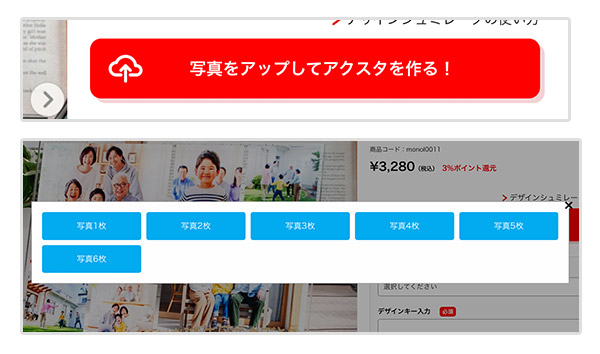
1
「写真をアップしてフォトフレームを作る」ボタンをクリック
表示されたポップアップのボタンの中から、オプションで選択した「写真枚数」と同じ枚数のボタンをクリックします。
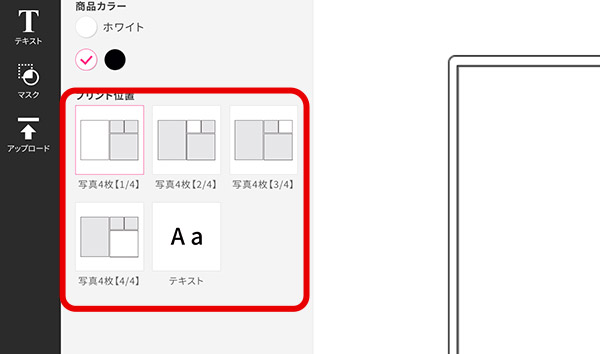
2
「プリント位置」から写真を配置するエリアを選びます
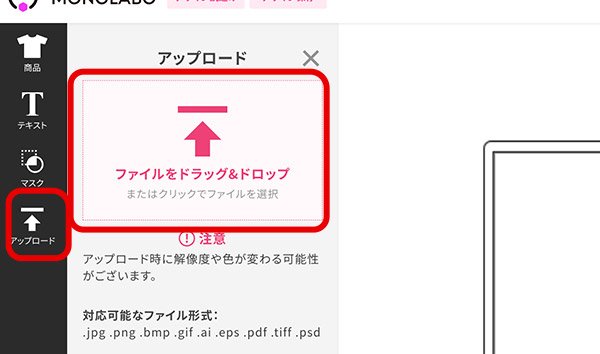
3
写真をアップロードします。
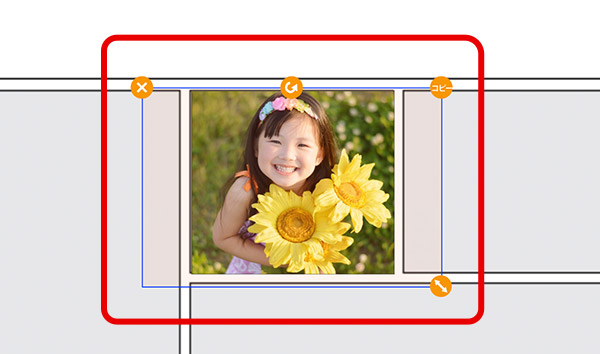
4
配置した写真の大きさ、位置を調整します。
白い枠に写真を配置します(グレーの枠には写真を配置できません)
写真の色調整や切り抜きも可能です!
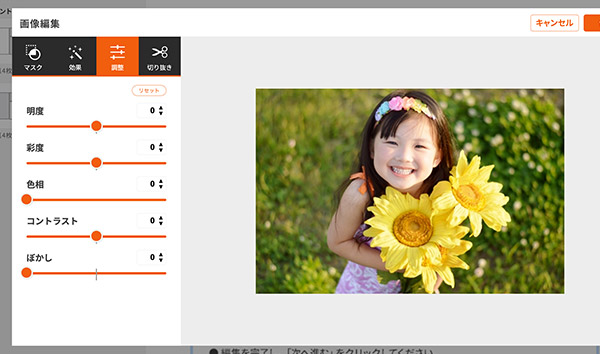
4-1
配置した写真の明るさなどを調整します
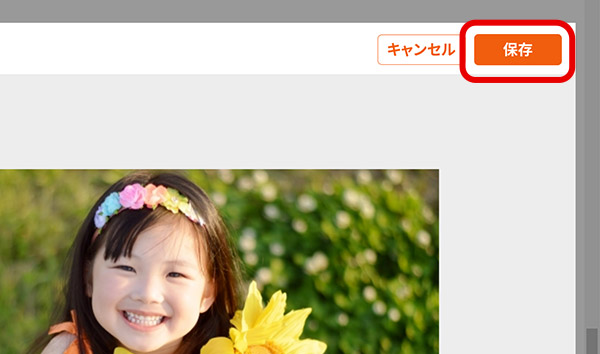
4-2
画像の編集が終わったら「保存する」ボタンをクリックします
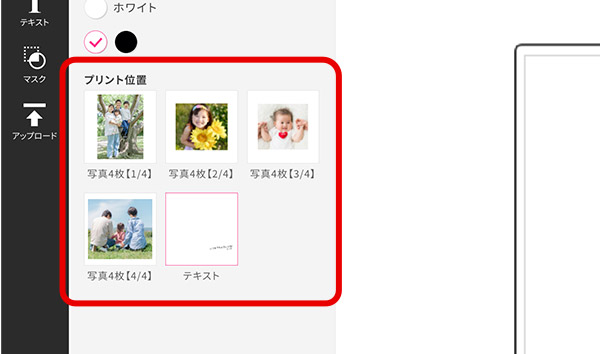
5
他の「プリント位置」にも写真を配置し、調整します。
②メッセージの編集について
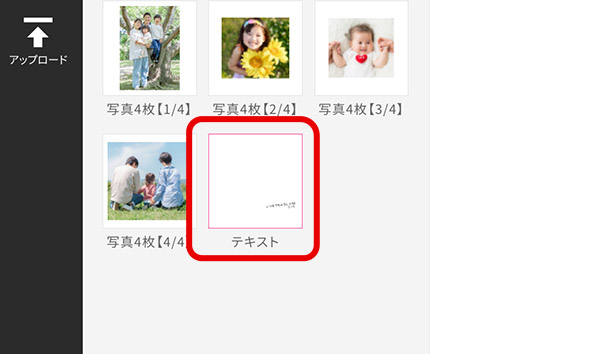
1
「プリント位置」から「テキスト」を選びます。
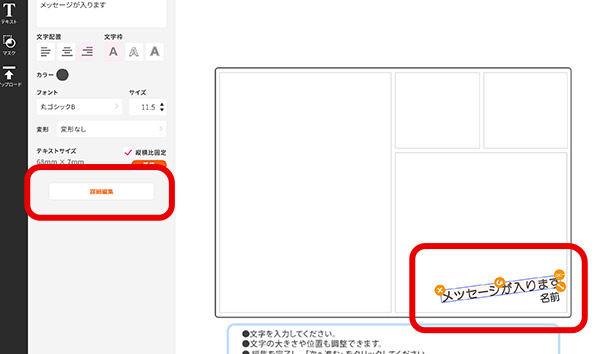
2
あらかじめ配置してある編集したいテキストを選び「文字編集」をクリックします。
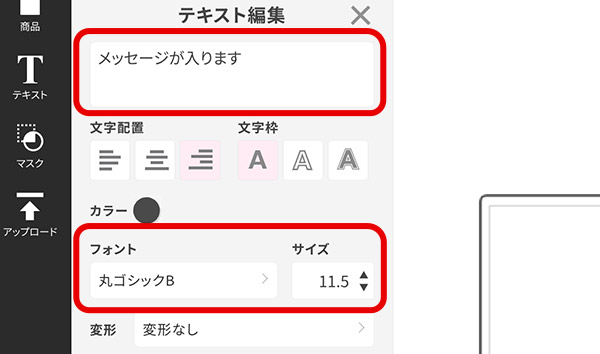
3
テキストエリアないの文章を編集します。
フォントの変更をしたい場合は「フォント」をクリックし好きなフォントを選びます。
テキストの編集が完了したら「テキスト編集」を閉じます。
フォントの変更をしたい場合は「フォント」をクリックし好きなフォントを選びます。
テキストの編集が完了したら「テキスト編集」を閉じます。
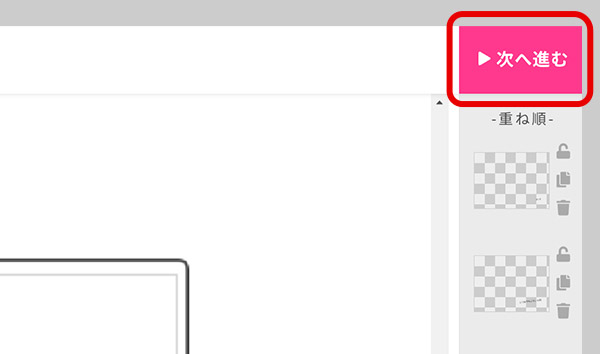
4
全ての「プリント位置」に写真を配置し、メッセージの編集が完了したら、「次へ進む」をクリックします。
③デザインキーを取得
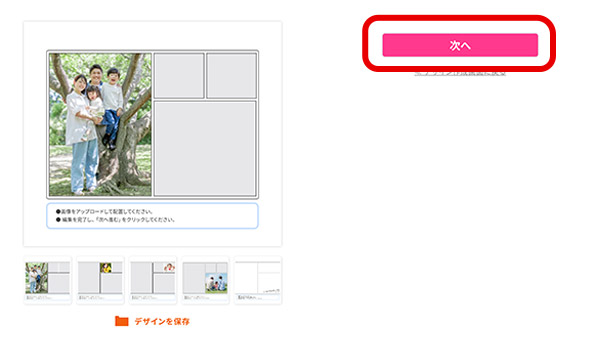
2
内容を確認したら「次へ」ボタンをクリック
3
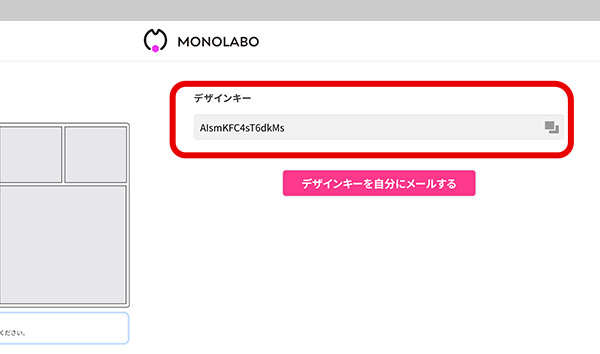
デザインキーをコピーます。
4
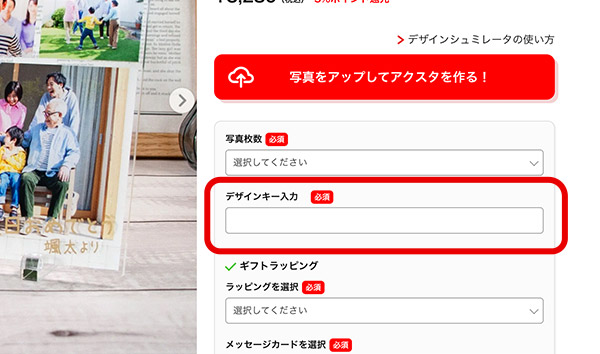
デザインキーを貼り付けて申し込みしてださい。
5
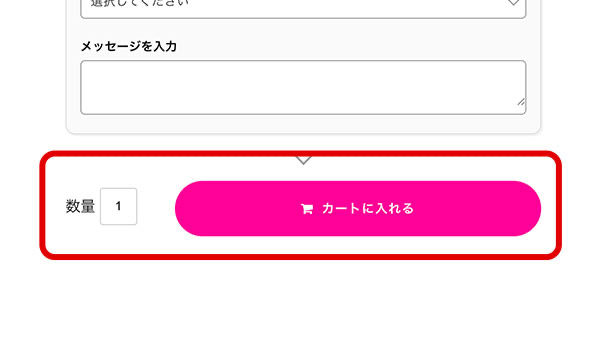
カートに入れるボタンをクリック
①写真アップロードについて
1
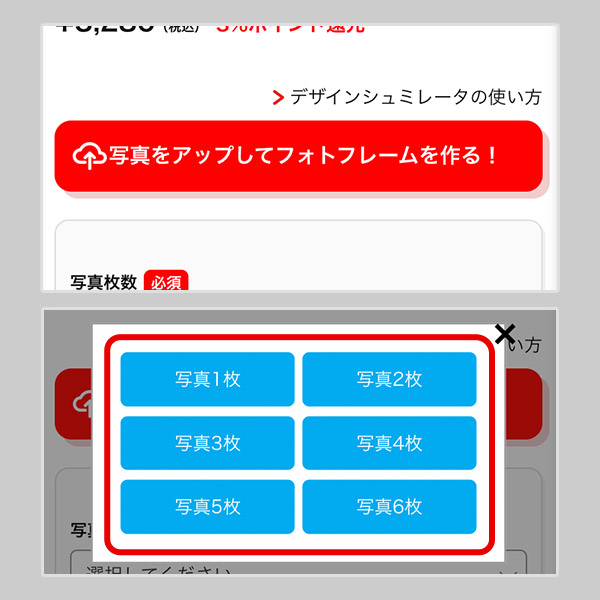
「写真をアップしてフォトフレームを作る」ボタンをクリック。
オプションで選択した「写真枚数」を、開いたポップアップでクリックします。
オプションで選択した「写真枚数」を、開いたポップアップでクリックします。
2
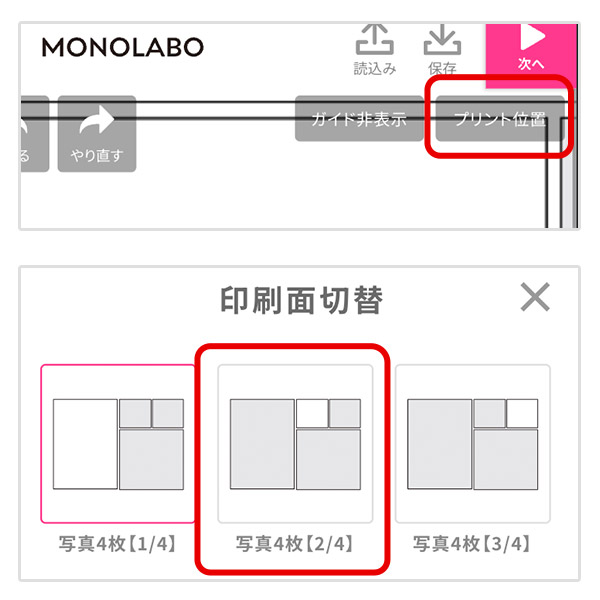
「プリント位置」から写真を配置するエリアを選びます
3
写真をアップロードします。
4
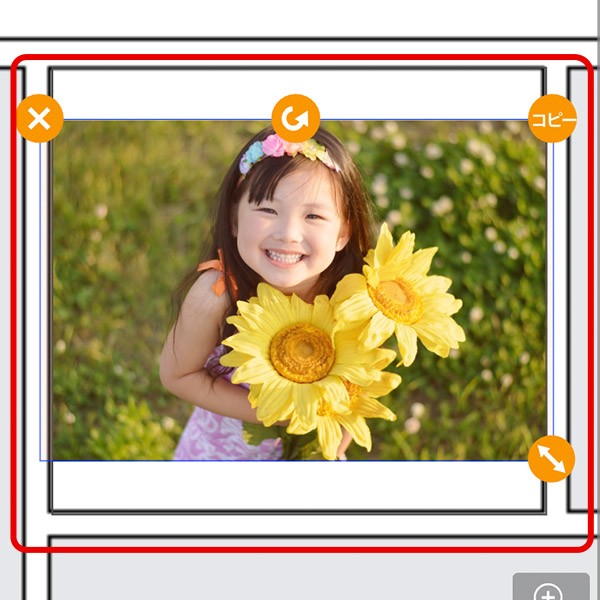
配置した写真の大きさ、位置を調整します。
白い枠に写真を配置します(グレーの枠には写真を配置できません)
写真の色調整や切り抜きも可能です!
5
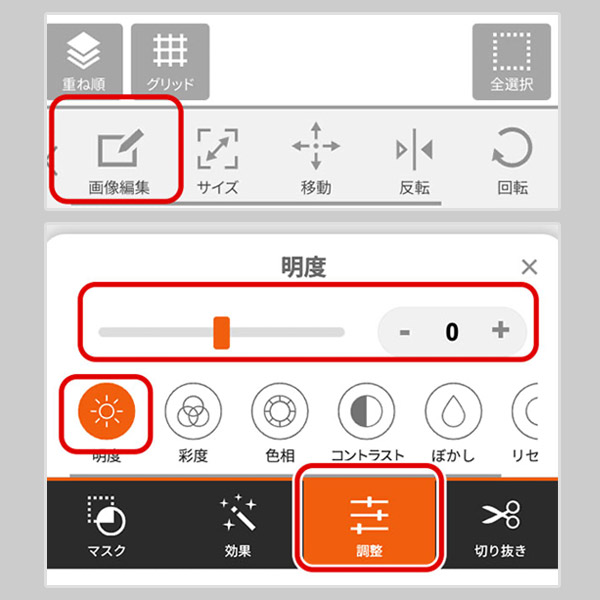
配置した写真の明るさなどを調整します
6
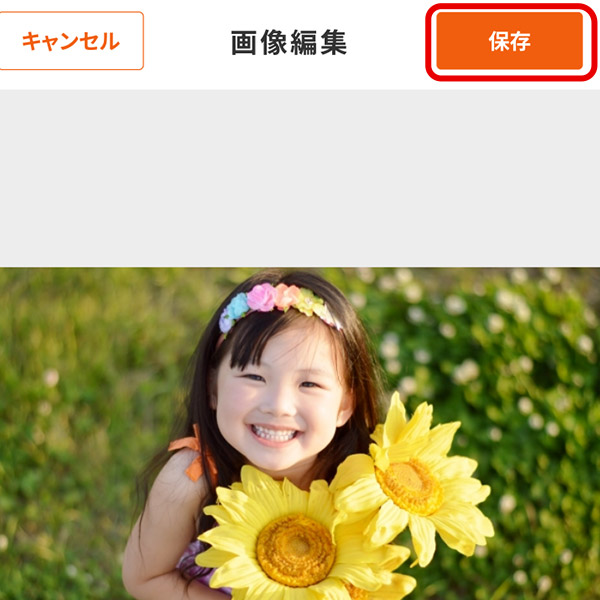
画像の編集が終わったら「保存する」ボタンをクリックします
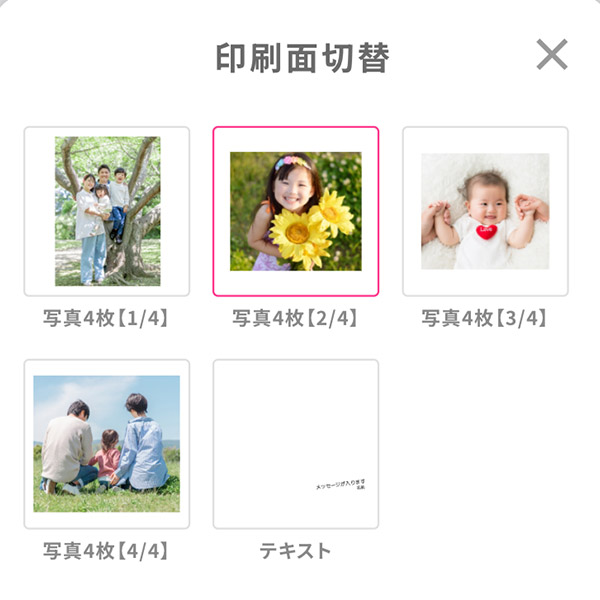
5
他の「プリント位置」にも写真を配置し、調整します。
②メッセージの編集について
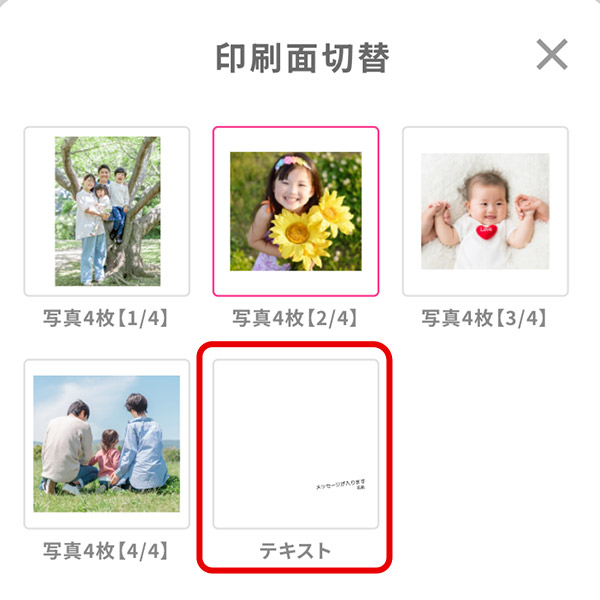
1
「プリント位置」から「テキスト」を選びます。
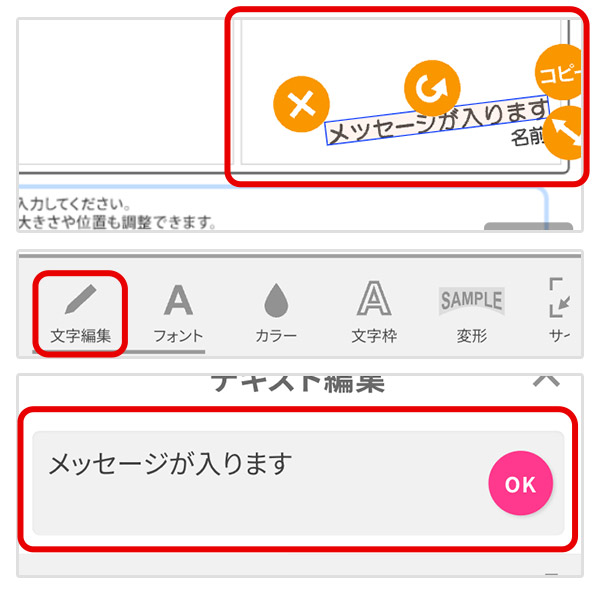
2
あらかじめ配置してある編集したいテキストを選び「文字編集」をクリックします。
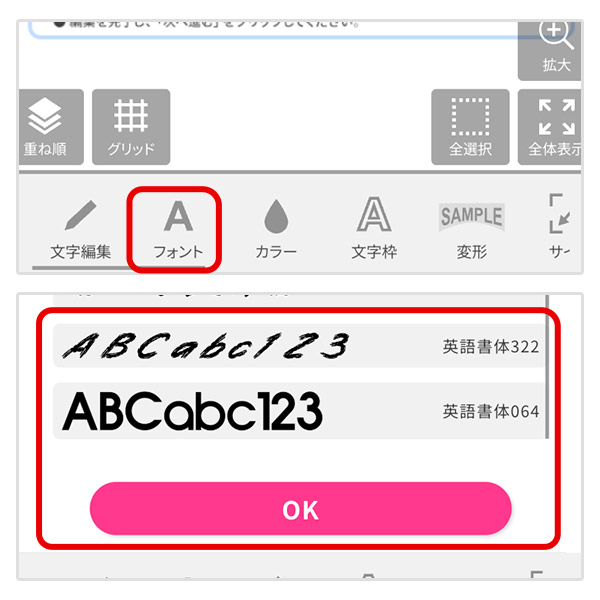
3
文章を編集し「OK」をクリックします。
フォントの変更をしたい場合は「フォント」をクリックし好きなフォントを選び「OK」をクリックします。
フォントの変更をしたい場合は「フォント」をクリックし好きなフォントを選び「OK」をクリックします。
4
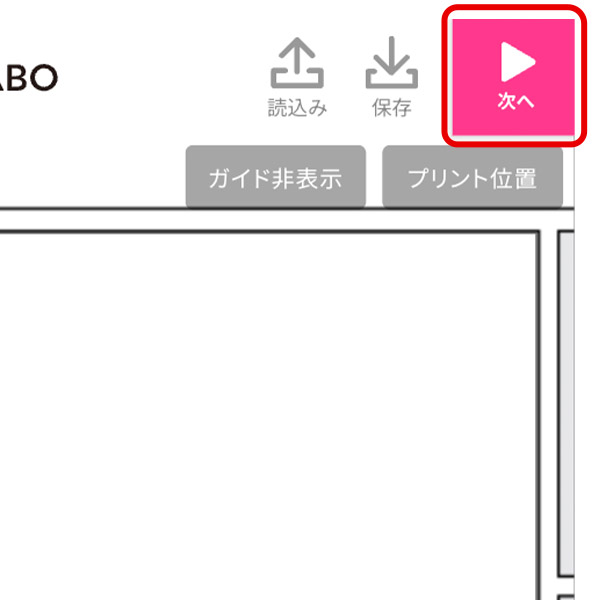
全ての「プリント位置」に写真を配置し、メッセージの編集が完了したら、「次へ進む」をクリックします。
③デザインキーを取得
1
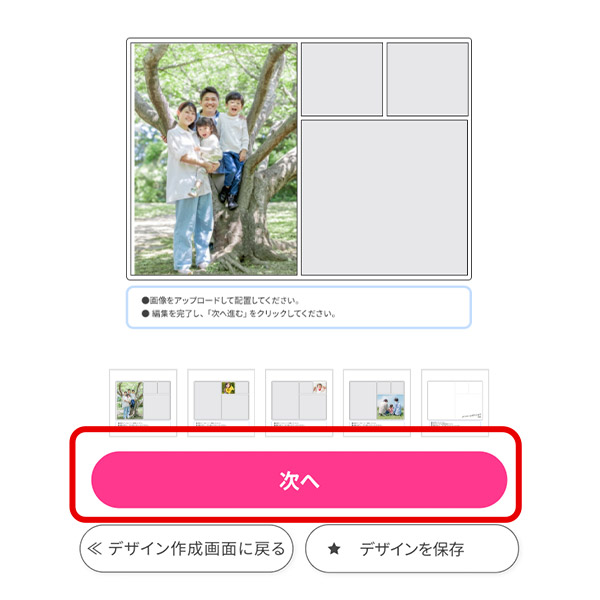
内容を確認したら「次へ」ボタンをクリック
2
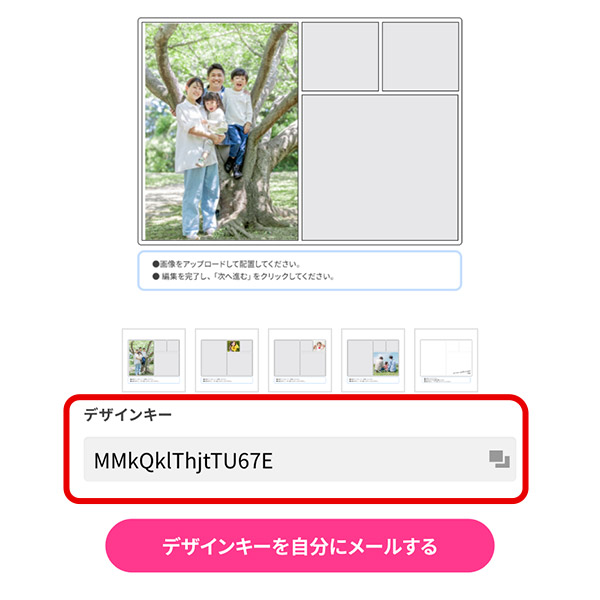
デザインキーをコピーます。
3
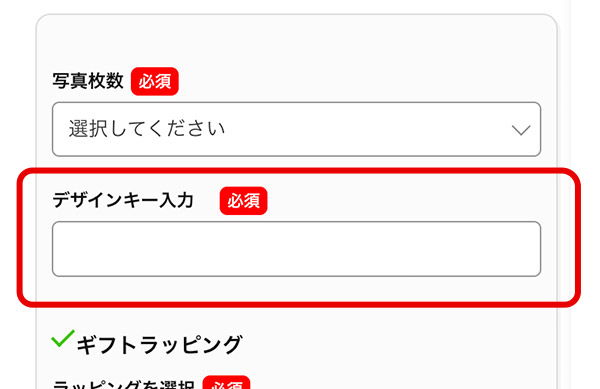
デザインキーを貼り付けて申し込みしてださい。
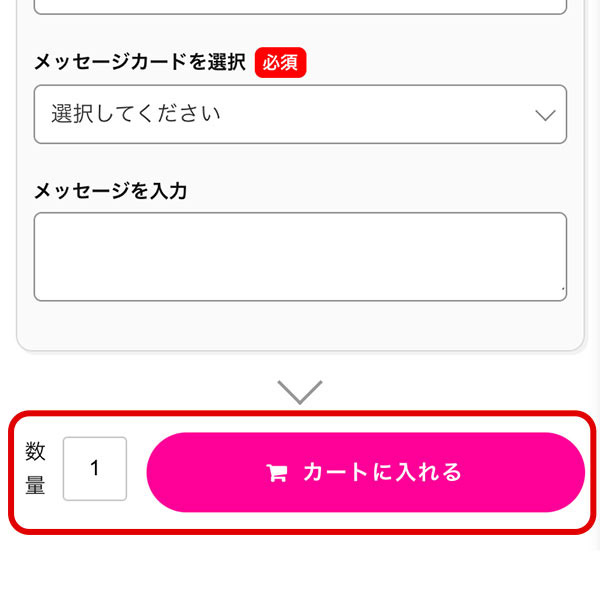
4
カートに入れるボタンをクリック